Как анализировать большой PDF‑отчёт с ИИ и проверять ссылки на страницы
Как разобрать большой PDF с нейросетью: OCR, таблицы, части файла и номера страниц. Пошаговая проверка цитат и сумм на учебном примере.
· 9 мин чтения

Содержание
- Задайте вопрос, на который можно найти страницу
- Сначала различите текстовый PDF и скан
- Проверьте режим работы с PDF до большого разбора
- Если документ велик, разделите его без потери адресов
- Номер страницы в файле и номер на бумаге различаются
- Просите цитату рядом с выводом
- Таблицу проверьте отдельно от текста
- Сохраните проверяемый результат разбора
- Частые вопросы
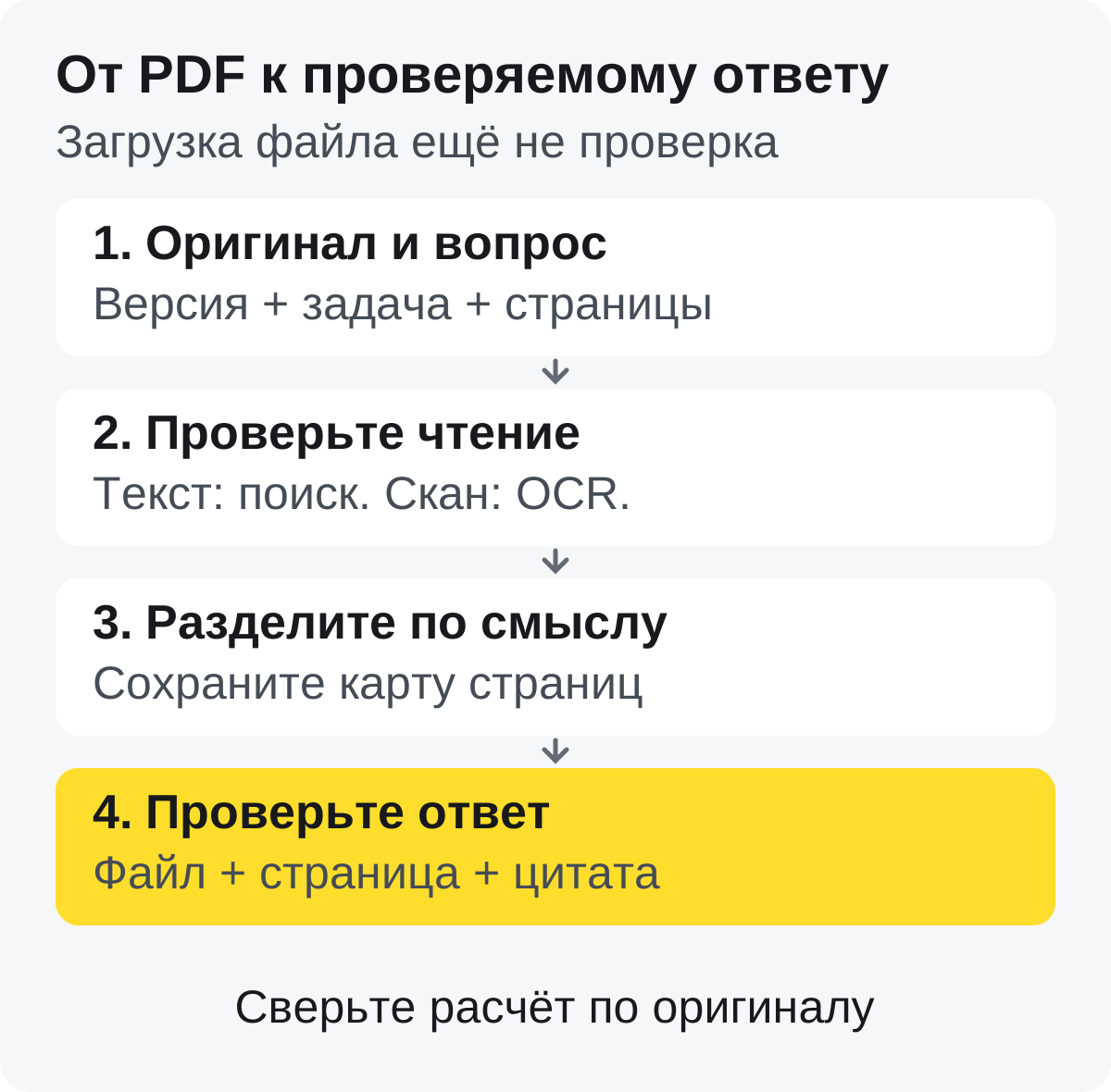
Для анализа большого PDF с нейросетью сначала проверьте, что она читает текст, таблицы и нужные страницы. Сохраните оригинал, при необходимости выполните OCR и разделите документ на части с картой исходных номеров. Просите ответ в формате «вывод, файл, страница, короткая цитата», затем открывайте указанные страницы и сверяйте числа. Сам факт загрузки файла ещё не подтверждает полный разбор.
У ответа есть ссылка «стр. 28». Открываете PDF, а там титульный лист другого раздела. Причина иногда совсем простая: ассистент сослался на страницу отдельного фрагмента, вы ищете её в полном документе, а печатная нумерация живёт своей жизнью. В большом отчёте такие мелочи легко превращаются в неверный вывод.
Здесь разбираем именно документы со страницами: PDF‑отчёты, сканы и приложения с таблицами. Для расчётов по исходному Excel или CSV удобнее отдельная инструкция про анализ таблицы нейросетью. Выбор универсального ИИ описан в сравнении инструментов для анализа данных.
Задайте вопрос, на который можно найти страницу
«Проанализируй весь отчёт» не задаёт границ результата. Полезнее спросить, где перечислены расходы на упаковку, какие условия приёмки изменились или чем итог раздела отличается от суммы его строк. У каждого такого вопроса есть место для проверки.
Запишите название документа, версию или дату выпуска, общее число страниц и вопрос. Если к отчёту есть исправление или отдельное приложение, внесите его в список файлов. Ответ по старой версии не станет актуальным от более длинного запроса.
Попросите сначала составить карту прочитанного:
Эта просьба помогает обнаружить пробелы, но сама по себе не доказывает, что всё прочитано. Сверьте карту с оглавлением и вручную откройте начало, середину и конец нужного раздела. Если речь идёт о договоре или инструкции, найдите также определения и приложения, на которые он ссылается.
Сначала различите текстовый PDF и скан
Попробуйте выделить и скопировать фразу из нужного раздела в обычный текстовый редактор. Затем найдите в PDF знакомое слово. Это быстрая проверка текстового слоя. Даже если поиск работает, посмотрите, сохранились ли порядок слов, знаки минуса и числа из соседних колонок.
У чистого скана страницы состоят из изображений. OCR распознаёт их и добавляет текст для поиска и копирования. В инструкции Adobe описано создание такого слоя и проверка текста после распознавания. Оригинальный файл лучше оставить отдельно.
Особенно внимательно проверьте артикулы с ведущими нулями, десятичные запятые и отрицательные суммы. Сравните распознанную строку с изображением страницы. Если «1 500» превратилось в «15 000», следующий красивый график будет построен уже по чужому числу.
| Что видно при проверке | Как подготовить документ |
|---|---|
| Текст копируется в правильном порядке | Начать с текстового поиска и контрольных страниц |
| Выделяется только картинка | Выполнить OCR или использовать режим, который действительно читает изображение страницы |
| Таблица после копирования потеряла колонки | Проверить страницу визуально и восстановить строки с заголовками |
| На одной странице текст, на другой скан | Проверять эти части отдельно; успешное чтение первой не подтверждает вторую |
Проверьте режим работы с PDF до большого разбора
Поддержка расширения .pdf не говорит, что инструмент одинаково обрабатывает текст, графики и сканы. Проверьте нужную функцию в своём аккаунте: открывается ли файл, видна ли сложная страница и сохраняется ли источник цитаты. Не начинайте с самого большого документа.
В актуальной справке OpenAI о загрузке файлов отдельно описаны PDF, прикреплённые прямо в разговор, и файлы, сохранённые в знаниях GPT или проекте. Встроенные изображения обрабатываются по-разному в зависимости от способа добавления. Если диаграмма не прочитана, приложите нужную страницу или изображение отдельно и укажите её номер в оригинале.
У API и обычного чата разные условия. Например, документация Gemini API описывает работу с изображениями страниц PDF; переносить его лимиты на любой интерфейс Gemini нельзя. Проверяйте ограничения размера, страниц и доступного контекста именно для своего способа загрузки. Разрешённый размер файла не подтверждает, что каждая деталь попадёт в конкретный ответ.
В рабочую копию включайте нужные для задачи данные. Имена покупателей, телефоны и секретные ключи не помогут сравнить статьи расходов. Для закрытого отчёта проверьте права на передачу файла и настройки обработки данных выбранного сервиса; в справке OpenAI они зависят от используемого продукта и настроек аккаунта.
Если документ велик, разделите его без потери адресов
Сначала попробуйте разобрать один законченный раздел. Делить файл ровно пополам удобно, пока первая половина не заканчивается в середине таблицы, а примечание к ней не остаётся во второй. Сохраняйте заголовки, единицы измерения и пояснения вместе с нужными строками.
Длинные PDF можно обрабатывать частями; такой подход есть и в рекомендациях Google по документам. Размер части выбирайте по смыслу и доступному режиму. Универсального правила «по двадцать страниц для любой нейросети» здесь нет.
Составьте реестр. Ниже вымышленный документ на 80 страниц, разделённый для учебного примера:
Прокрутите таблицу вбок, чтобы увидеть все столбцы →
| Файл | Страницы исходного PDF | Что проверяем |
|---|---|---|
| report-A.pdf | 1–20 | Оглавление, определения, состав отчёта |
| report-B.pdf | 21–40 | Нужный раздел с таблицей расходов |
| report-C.pdf | 41–60 | Следующий раздел |
| report-D.pdf | 61–80 | Приложения и пояснения |
Если приходится повторить страницу на границе частей, отметьте это в реестре. При сводном расчёте повторная страница не становится второй операцией. Попросите ассистента сначала собрать результаты каждой части, потом объединить их по реестру, сохранив ссылки на исходник.
Номер страницы в файле и номер на бумаге различаются
Сразу договоритесь о двух полях: «страница исходного PDF, считая первую за 1» и «номер, напечатанный на странице». У титульных листов и оглавления печатного номера часто нет. Не восстанавливайте его догадкой.
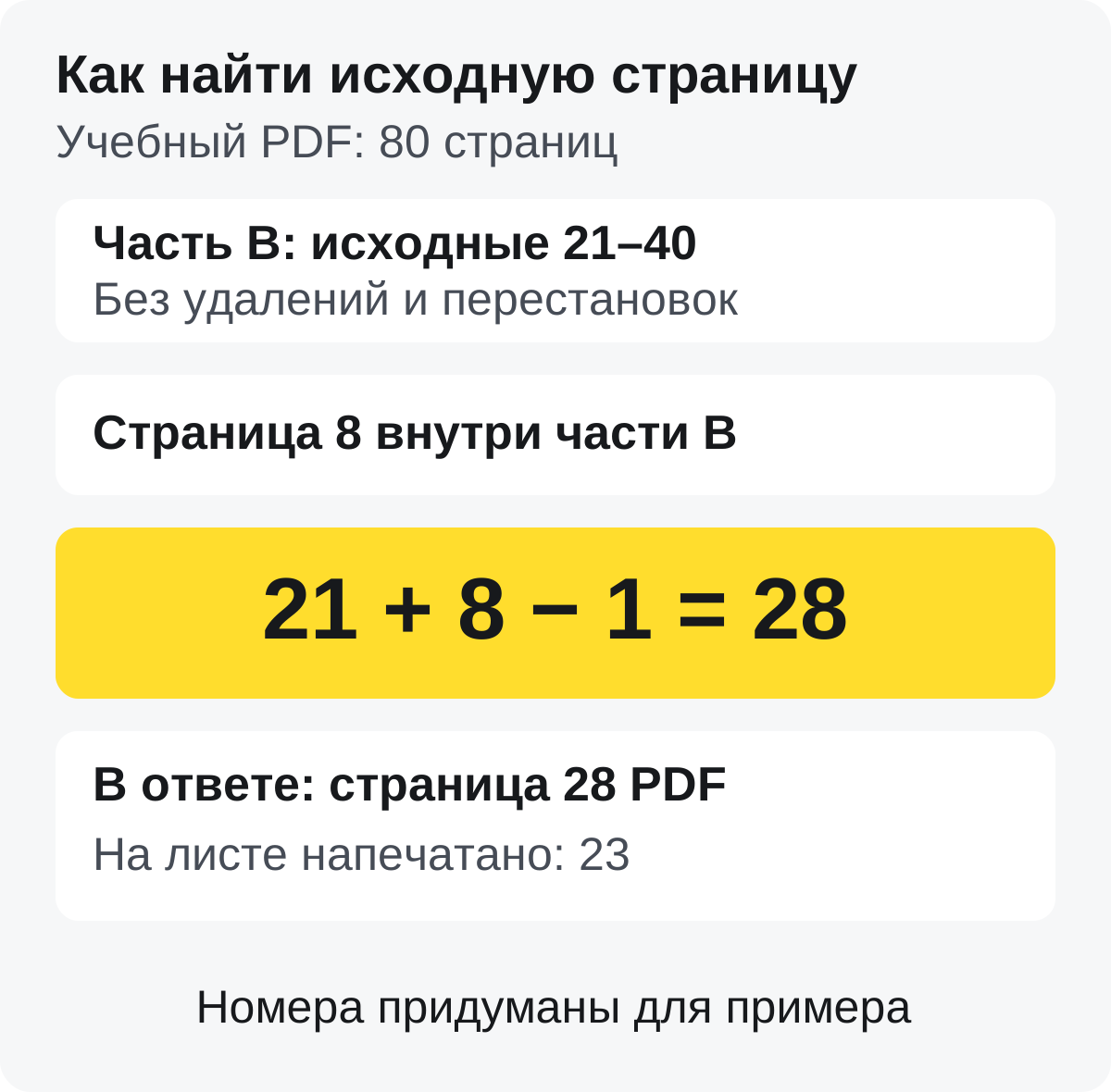
Для непрерывного фрагмента без перестановок исходная страница находится так:
Начальная страница фрагмента + страница внутри фрагмента − 1.
В нашем учебном примере часть B начинается с исходной страницы 21. Восьмая страница части B соответствует странице 21 + 8 − 1 = 28 полного PDF. На самом листе при этом напечатано «23». Запишите оба значения. Если страницы удаляли, переставляли или склеивали из разных мест, вместо этой формулы нужна явная таблица соответствия.
В Claude API есть отдельный механизм citations: для PDF он возвращает диапазон страниц. В этой же документации указано, что сканы без извлекаемого текста не подходят для таких текстовых цитат. Это описание функции API, а не обещание одинаковых ссылок в каждом чате с названием Claude.
Просите цитату рядом с выводом
Одна ссылка в конце большого ответа не показывает, какое утверждение она подтверждает. Попросите таблицу с отдельным источником для каждого вывода:
Прокрутите таблицу вбок, чтобы увидеть все столбцы →
| Вывод | Исходный файл и страница | Короткая цитата или ячейка | Что сверить вручную |
|---|---|---|---|
| Название условия или показателя | Имя файла, страница PDF, печатный номер | Фрагмент текста либо строка и колонка таблицы | Дату, единицу, исключения и относящиеся к ним примечания |
Открывайте ссылку, если инструмент её даёт. Если ссылка ведёт лишь к файлу целиком, найдите нужную страницу сами. Затем проверьте, что цитата действительно стоит на ней и поддерживает вывод. Номер, написанный ассистентом, тоже требует проверки.
Отделяйте найденное в документе от пояснения ИИ. Дословный фрагмент берите коротким и сверяйте по оригиналу; пересказ помечайте как пересказ. Для вывода, который не удалось подтвердить, попросите список недостающих страниц или данных.
Таблицу проверьте отдельно от текста
Представим вымышленный отчёт склада. На физической странице 28 PDF, с печатным номером 23, стоит таблица расходов. Все суммы ниже учебные:
| Строка | Сумма, ₽ |
|---|---|
| Материалы для упаковки | 12 000 |
| Печать этикеток | 3 000 |
| Итого по двум строкам | 15 000 |
Контрольный расчёт: 12 000 + 3 000 = 15 000 ₽. Это итог двух названных строк, а не вся себестоимость и не прибыль склада. Строку «Итого» нельзя ещё раз прибавлять к деталям: получится 30 000 ₽.
Попросите сначала показать распознанные ячейки вместе с заголовками. Если таблица продолжается на следующей странице, проверьте повтор шапки, продолжение строк и принадлежность примечаний. Отдельно сверьте валюту и масштаб: рубли и тысячи рублей требуют разных чисел в расчёте.
Последняя просьба нужна, чтобы ассистент не выдал число из вопроса за найденное в документе. В реальном отчёте контрольную сумму берите из проверенного источника и сохраняйте вместе с исходными строками.
Когда таблица нужна для регулярных расчётов, попросите выгрузку в CSV или XLSX и повторно сравните строки с PDF. Дальше пригодится инструкция по проверке Excel и CSV или анализу данных в ChatGPT. PDF остаётся источником для сверки извлечённого.
Сохраните проверяемый результат разбора
В конце работы нужны список файлов и их версий, карта страниц, выводы с источниками и перечень непроверенных мест. Для расчётов добавьте формулы и контрольные суммы. Такой комплект можно передать коллеге: ему не придётся угадывать, откуда взялась страница 28.
Если вопрос касается ежемесячных продаж магазина, разовый PDF‑разбор полезно отделить от постоянного учёта. В Плюсомере отчёты собираются из доступных источников площадок, а состав расчёта описан в методике. Это другой рабочий процесс; загрузка произвольного PDF в Плюсомер здесь не обещается. Для чтения уже собранных данных своим ассистентом есть MCP.
Частые вопросы
Какая нейросеть подойдёт для анализа большого PDF?
Проверьте свой режим работы: загрузку PDF, чтение нужных изображений, ограничения и возможность показать источник. Проведите тест на одном разделе со знакомыми страницами и числами. Название модели или большой разрешённый размер файла не подтверждают точность всего разбора.
Нужно ли распознавать скан перед загрузкой в ИИ?
OCR нужен, когда для задачи требуется извлекаемый текст, а файл содержит только изображения. Визуальные режимы умеют читать страницы иначе, но их результат тоже проверяется по оригиналу. После OCR сравните числа, артикулы и порядок колонок; наличие текстового слоя не гарантирует его правильность.
Как проверить ссылку ИИ на страницу PDF?
Откройте исходный файл и найдите указанную физическую страницу. Сравните её с печатным номером и картой фрагментов. Проверьте короткую цитату или ячейку, на которую опирается вывод. Уверенная формулировка ответа не заменяет эту проверку.
Как анализировать PDF, который не помещается целиком?
Выберите нужные разделы и разделите файл, сохраняя таблицы, заголовки и относящиеся к ним примечания. Для каждой части запишите страницы оригинала. Объединяйте выводы по этому реестру и отмечайте страницы, которые не были проверены.

Сделали сервис для своего магазина и открыли другим продавцам. Статьи объясняют расчёты, учебные примеры обозначены в тексте. Источники и правила публикаций описаны на странице команды.